3X-UI
Работа с 3X-UI
Подключение серверов 3X-UI к боту, первичная настройка и формирование шаблонов ключей для пользователей.
Первичная настройка
После установки бота перейдите в веб-админку → Панели → 3X-UI для управления серверами.
Вариант 1 — Автоматическая установка через бота
Самый простой способ — использовать встроенный установщик в веб-админке.
- 1Откройте веб-админку → Панели → 3X-UI → Установить по SSH
- 2Введите данные вашего сервера: IP, порт SSH, логин и пароль root
- 3Бот автоматически установит панель 3X-UI и создаст первый инбаунд
- 4После добавления сервера нажмите Редактировать сервер и убедитесь, что в настройках установлен параметр FLOW:
Значение FLOW
xtls-rprx-vision
FLOW обязателен для протоколаvless-reality-TCP. Без него соединение не будет работать корректно — установите это значение сразу после добавления сервера.
Вариант 2 — Ручная установка
Установите 3X-UI самостоятельно через официальный репозиторий, затем добавьте сервер в боте вручную.
- 1Установите 3X-UI по инструкции из официального репозитория:
- 2Войдите в панель 3X-UI и создайте инбаунд с протоколом VLESS + Reality + TCP
- 3В веб-админке бота перейдите в Панели → 3X-UI → Добавить сервер
- 4Заполните все параметры: адрес панели, порт, логин, пароль, sub-путь
- 5После добавления откройте Редактировать сервер и проверьте значение FLOW =
xtls-rprx-vision
Рекомендуется использовать шаблон ключа — это позволяет не зависеть от API 3X-UI при выдаче подписки и ускоряет обработку запросов.
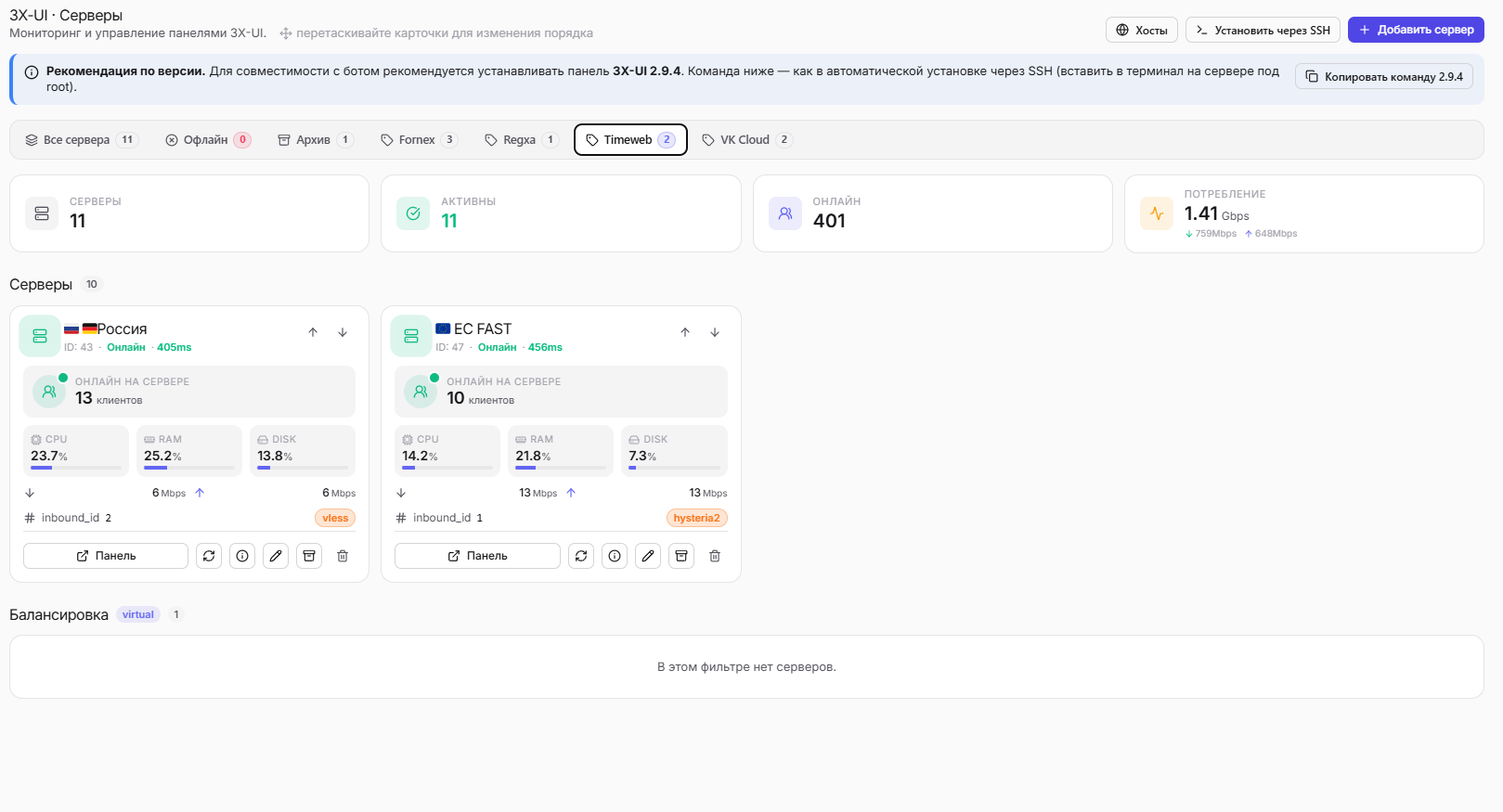
Пример добавления сервера в веб-админке
Шаблон ключа
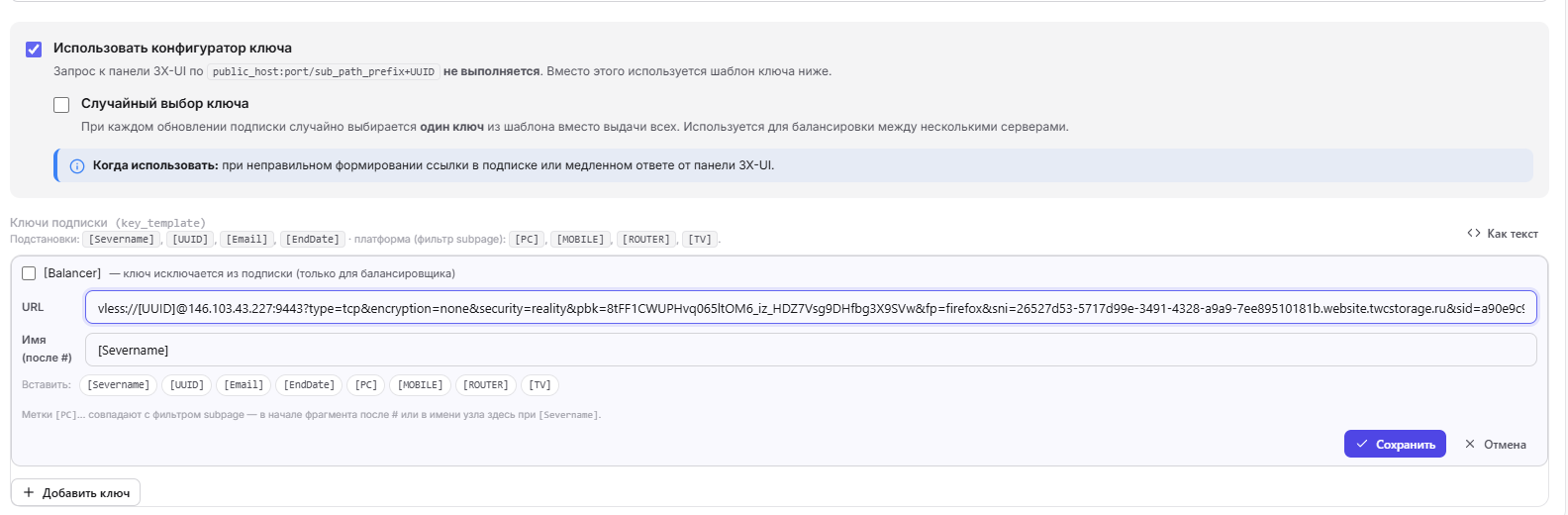
Шаблон ключа формируется из готовых данных клиента в панели 3X-UI. Вместо UUID подставляются переменные-плейсхолдеры, а после символа
# формируется имя сервера для клиентского приложения.Как сформировать шаблон
- 1Откройте панель 3X-UI → выберите инбаунд → нажмите Клиенты
- 2У любого клиента нажмите кнопку Ссылка подписки или скопируйте
vless://...ключ - 3Вставьте ключ в поле Шаблон ключа в настройках сервера в веб-админке
- 4Замените UUID клиента на переменную
[UUID] - 5После символа
#в конце ключа задайте имя сервера — оно будет отображаться в приложении у пользователя. Можно использовать[Severname]для автоподстановки
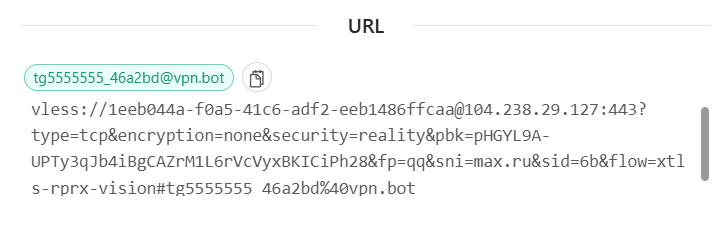
Ключ клиента в 3X-UI
Шаблон ключа в веб-админке
Доступные плейсхолдеры
[UUID]UUID пользователя — подставляется автоматически при каждом запросе подписки.
[Email]Email клиента в панели 3X-UI (подставляется автоматически).
[Severname]Имя сервера в URL-encoded формате — удобно использовать после
# в конце ключа.[EndDate]Остаток срока подписки: например
15д 3ч 12м. Отображается при наличии данных.[Balancer]Если строка начинается с
[Balancer], сервер полностью исключается из подписки и используется только для балансировки через основной сервер.Примеры шаблонов
Обычный ключ с UUID и именем сервера
vless
vless://[UUID]@nl.example.com:443?type=tcp&security=reality&sni=nl.example.com&fp=chrome&pbk=KEY&flow=xtls-rprx-vision#[Severname]
Несколько ключей для одного сервера (альтернативный IP/домен)
vless
vless://[UUID]@nl.example.com:443?type=tcp&security=reality&flow=xtls-rprx-vision#[Severname]
vless://[UUID]@nl2.example.com:443?type=tcp&security=reality&flow=xtls-rprx-vision#[Severname]
Балансируемый сервер (не попадёт в подписку напрямую)
vless
[Balancer]vless://[UUID]@nl3.example.com:443?type=tcp&security=reality&flow=xtls-rprx-vision#[Severname]
Каждая строка в поле шаблона — отдельный ключ. При запросе подписки все строки добавляются в список серверов пользователя.
Случайный выбор ключа (балансировка)
При включённом режиме «Случайный выбор ключа» (is_balancer) из всех строк шаблона при каждом запросе подписки будет случайно выбрана только одна — без учёта строк с маркером [Balancer].
Используйте этот режим если хотите распределять пользователей по серверам случайным образом, не давая им все сервера сразу.